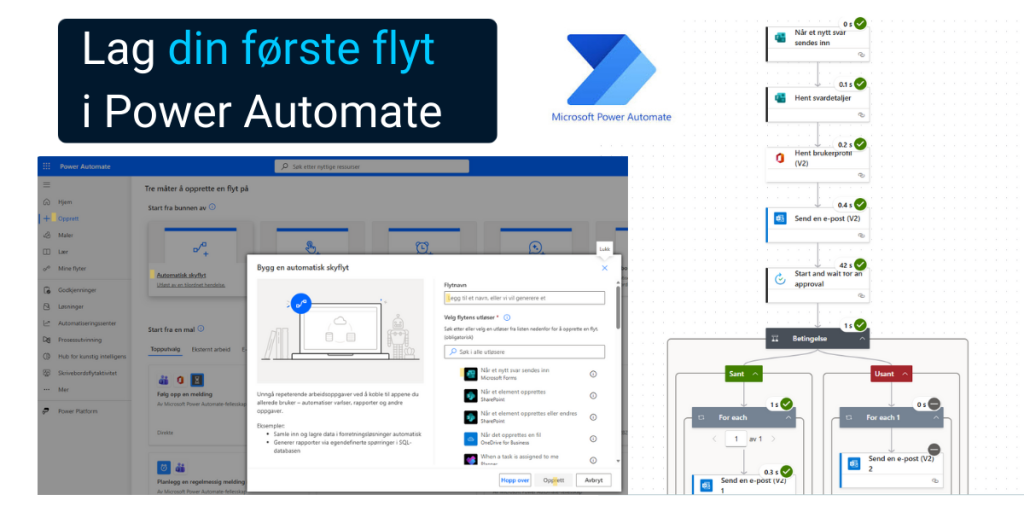
Du bestemmer selv hvor “stor” flyten skal være. En flyt kan bli veldig stor og kompleks, men her starter vi med et grunnleggende eksempel, og håper interessen vekkes for videre utforsking.
Senere kan du lage tabeller med historikk og statistikk over innhentede data, og fortsett utviklingen i Microsoft Power Apps og Microsoft Dataverse.
I denne flyten sendes det inn en forespørsel om bestilling av mobiltelefon i skjemaet i Microsoft Forms. Vi viser prosessen frem til svaret: godkjent eller avvist, og avslutter med en e-post til innsenderen av skjemaet.
Start med et Microsoft Forms skjema
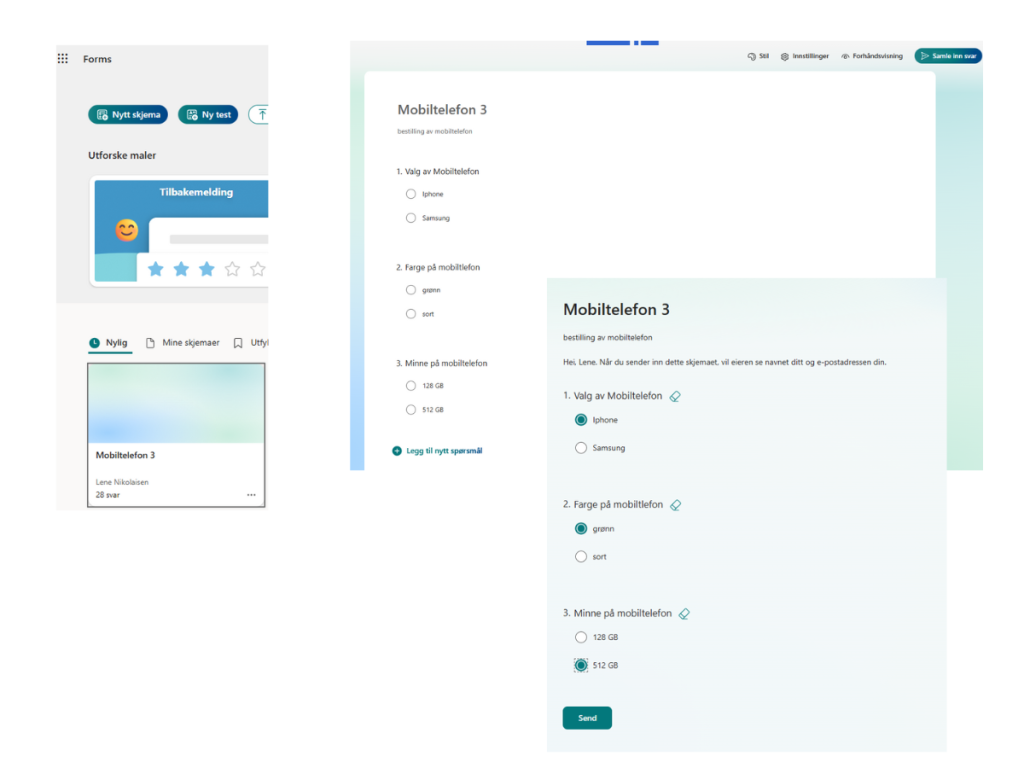
Lag et skjema i Microsoft Forms med valgmuligheter, f.eks. Mobiltelefon. Velg type mobil, farge og minne. Dette skjema skal brukes i flyten senere.
Les mer om Forms: Skap engasjement med Microsoft Forms i Teams
Prosessen i flyten
En utløser (“trigger”) – dette er starten på flyten. Når det kommer en forespørsel fra et Forms-skjema, en e-post eller andre Microsoft-dokumenter, trigger det en flyt i Power Automate som responderer.
Deretter kommer det en eller flere handlinger (“actions”). Når triggeren blir aktivert skal det skje en handling, f.eks. send en e-post, opprett en daglig beskjed i Teams eller start en godkjenning. En skyflyt skal være med på å forenkle samhandlinger.
Et viktig element å få med seg, er det blå lynet. Dette gir deg oversikt over dynamisk innhold basert på stegene i forkant. For eksempel når du legger til steget “Hent svardetaljer”, vil svarene i skjemaet være tilgjengelig i de etterfølgende stegene.
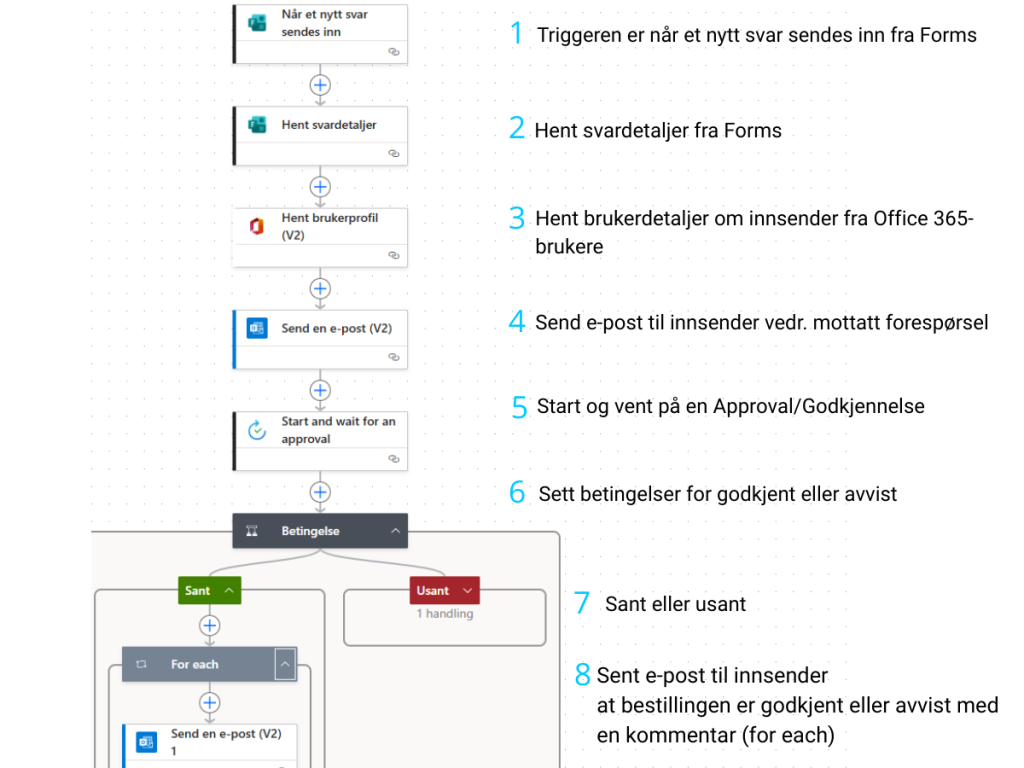
Dette er den ferdige flyten.
Steg 1- Opprett flyten i Power Automate
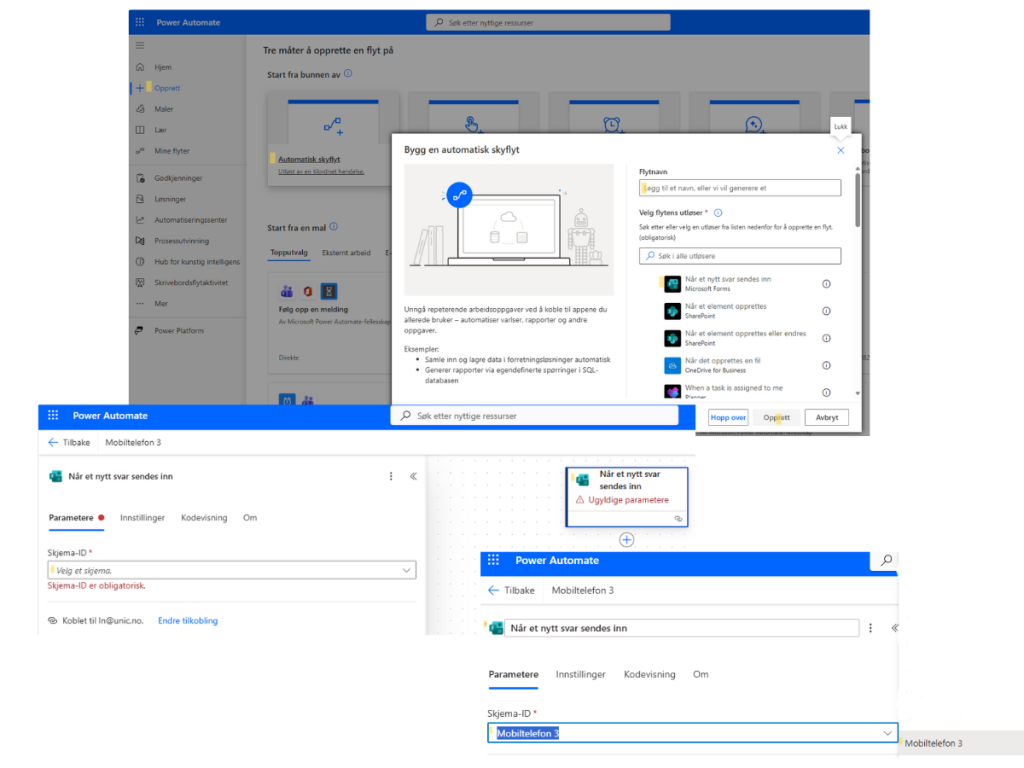
- Start med å opprette Flyten i Power Automate
- Velg Automatisk skyflyt
- Legg til et Flytnavn, f.eks. Mobiltelefon
- Koble til trigger: Her bruker vi Forms, “Når et nytt svar sendes inn”
- Opprett
Den første boksen dukker opp i flyten: «Når et nytt svar sendes inn»
- Trykk på boksen i flyten og fyll ut parametere
- Skjema ID: Trykk på linjen, Velg et skjema, og et nytt vindu med valg åpner seg, velg Mobiltelefon (Microsoft Forms-skjemaet du nettopp opprettet)
Steg 2 – Hent svardetaljer
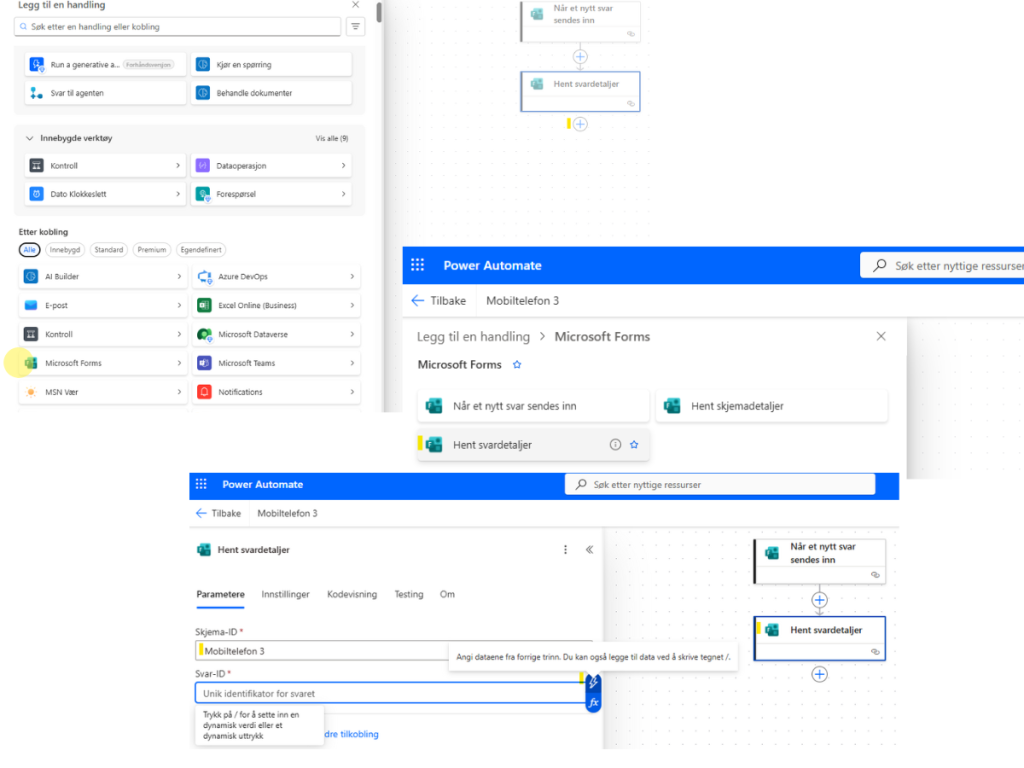
Trykk på pluss for å fortsette flyten, og søk etter en handling eller en kobling.
- Hent Microsoft Forms i listen under og velg: «Hent svardetaljer»
- Skjema ID: Velg navnet på skjemaet du nettopp laget. F.eks. Mobiltelefon.
- Svar ID: Trykk på det blå lynet, et nytt vindu vises: Hent det unike, (Svar-ID)
Steg 3 – Hent brukerprofil
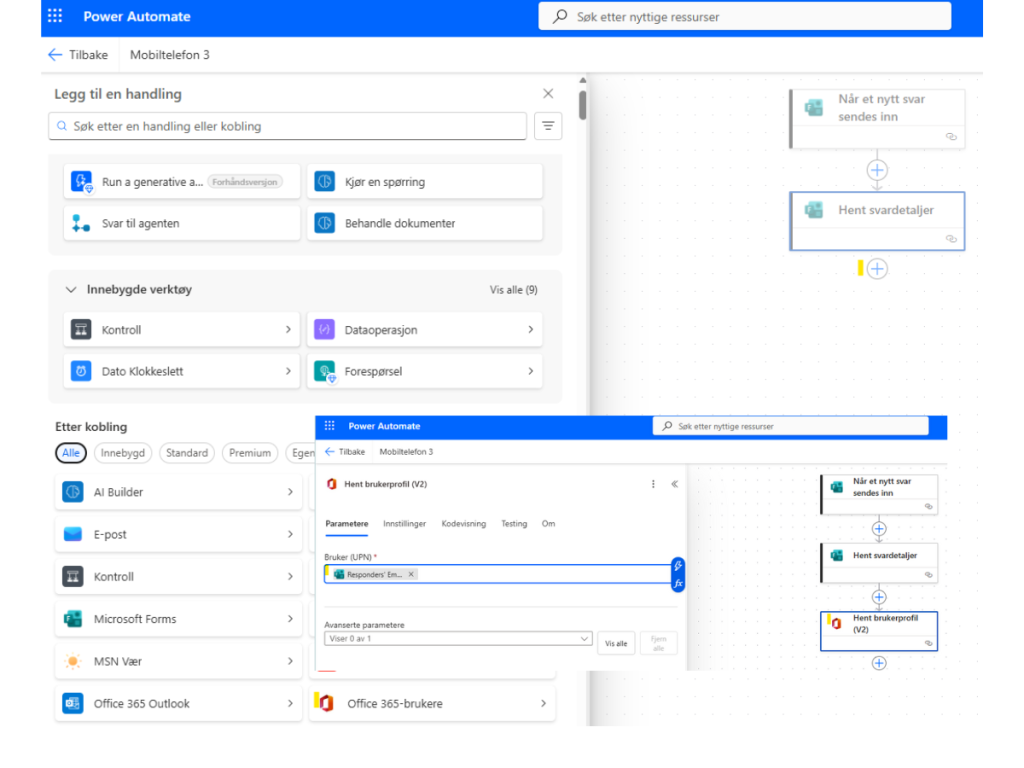
Legg til en ny handling: Velg Office 365-brukere og «Hent brukerprofil», som dukker opp som et valg.
- I Bruker-feltet: Klikk på det blå lynet for å hente dynamisk innhold. Velg “Responders’ Email « for å hente profilen til innsender av skjemaet.
Steg 4 – Send en e-post
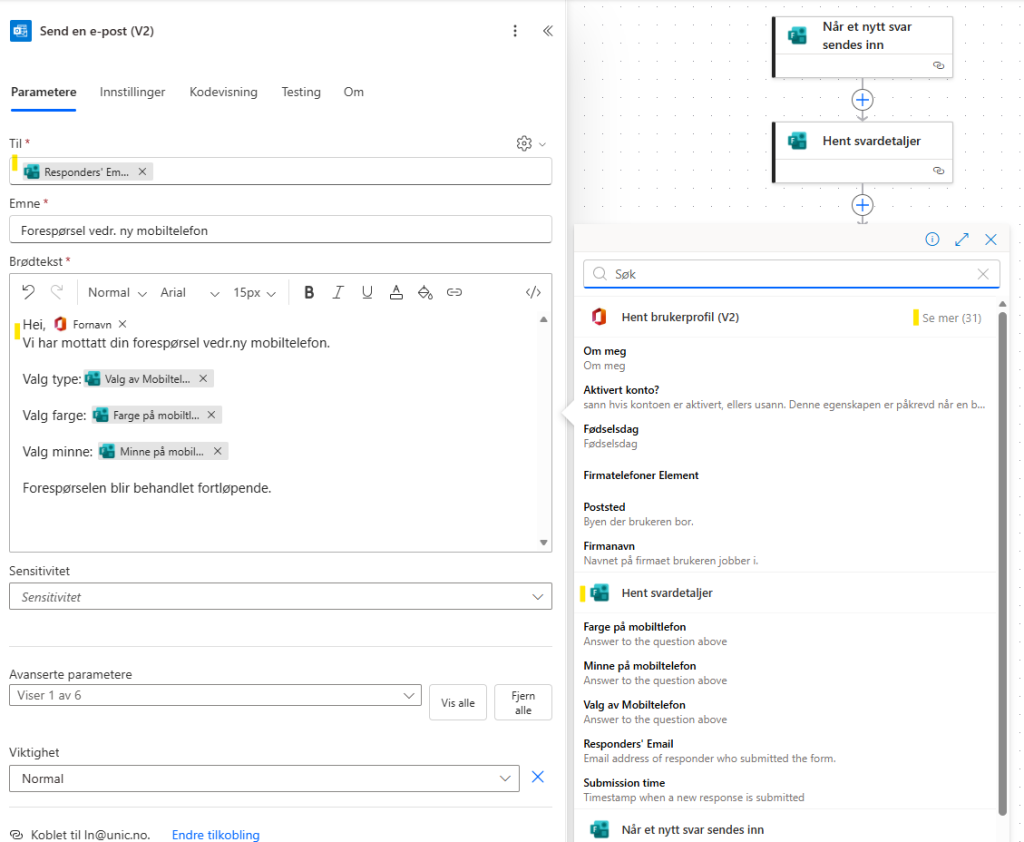
Legg til en ny handling: Office 365 Outlook og Send en e-post (V2)
- Velg Office 365 Outlook fra listen under handlinger (ref.steg 3)
- Velg Send en e-post (V2)
- Fyll ut Til: Trykk på tannhjulet og velg “bruk dynamisk innhold”, klikk på feltet slik at det blå lynet kommer frem. Finn “Responders’ Email» i boksen ved siden av
- Fyll ut med Emne: Forespørsel vedr. ny mobiltelefon
- Fyll ut Brødtekst med data fra Forms og Office 365 brukere – data ligger i boksen som kommer frem med det blå lynet, som vises når du trykker i Brødtekst-feltet. Husk «se mer» for å få opp alle valg
- Du kan også legge til fritekst i e-posten til innsenderen av skjemaet, for eksempel om at forespørselen er mottatt.
Steg 5 – Start og vent på en godkjennelse
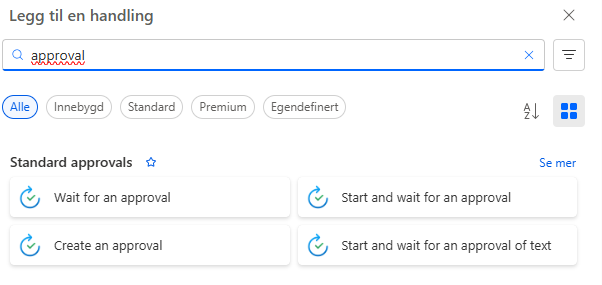
Legg til handling: Approval – Søk i handlinger hvis den ikke vises i listen under handlinger. Velg: Start og wait for an approval.

- Velg Approval type: Egendefinerte svar – vent på ett svar
- Legg til svaralternativer: godkjent/avvist. Svaralternativene du skriver inn her, må du vise til i steget under
- Tittel: Forespørsel vedr. ny mobil
- Tilordne til: e-posten til den som skal ta beslutningen om godkjent/avvis
- Legg til detaljer ved å hente fra boksen som dukker opp når du trykker på det blå lynet i høyre hjørne. Her legger du til innholdet som blir synlig i godkjenningen
- Alternativt kan du også legge til: Anmoder under Avanserte parametere, som vises lenger ned på siden (Vis alle). Tannhjul, blå lyn, Legg til Responders’ Email for å koble godkjenningen til innsenderen av skjemaet, slik at den er synlig i Teams-appen, Godkjenninger
Steg 6 – Kontroll/Betingelse
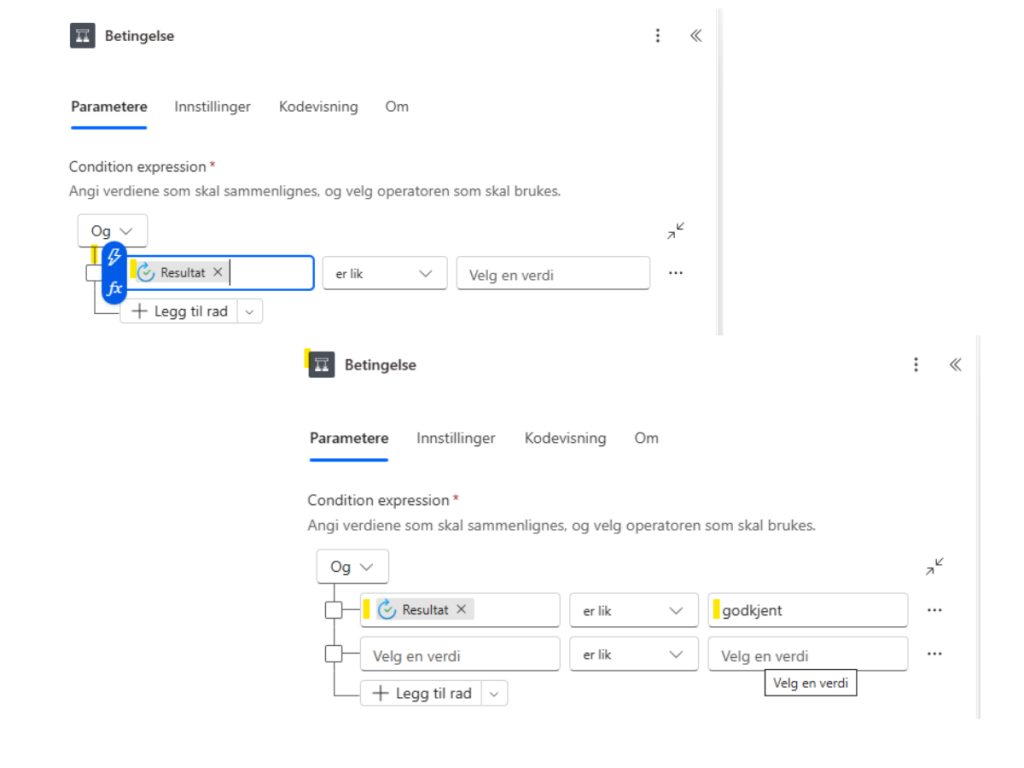
Legg til en handling: Kontroll, og neste valg: Betingelse
- Hent resultatet av godkjenningen, hentes i vinduet som dukker opp når du trykker på det blå lynet.
- Resultatet av forespørselen skal sende forskjellige svar, enten godkjent eller avvist. Det er viktig at verdien du skriver inn til høyre må være helt lik et av svaralternativene. (Du må f.eks. bruke små bokstaver i godkjent hvis du har brukt det tidligere i oppsettet)
Steg 7 og 8 – Send en e-post basert på utfallet (sant/usant)
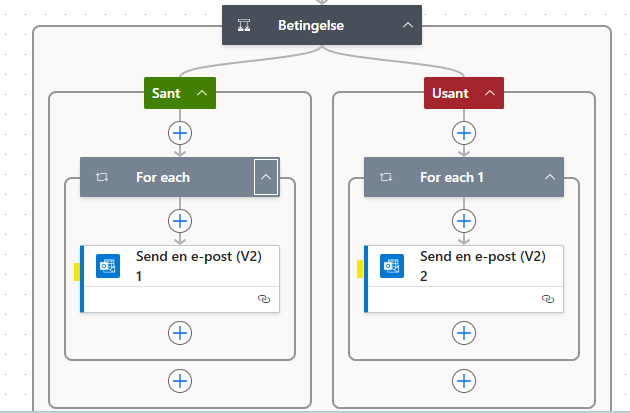
Betingelsene er satt. Ny og siste handling: Fra Office 365 Outlook, Send en e-post
Til: Responders’Email. Denne går til innsender med beskjed vedr. Ny mobil er godkjent eller avvist.
Boksen med “For each” kommer automatisk når du fyller ut i Brødteksten, og legger til en kommentar fra Approval, som beskrevet under.
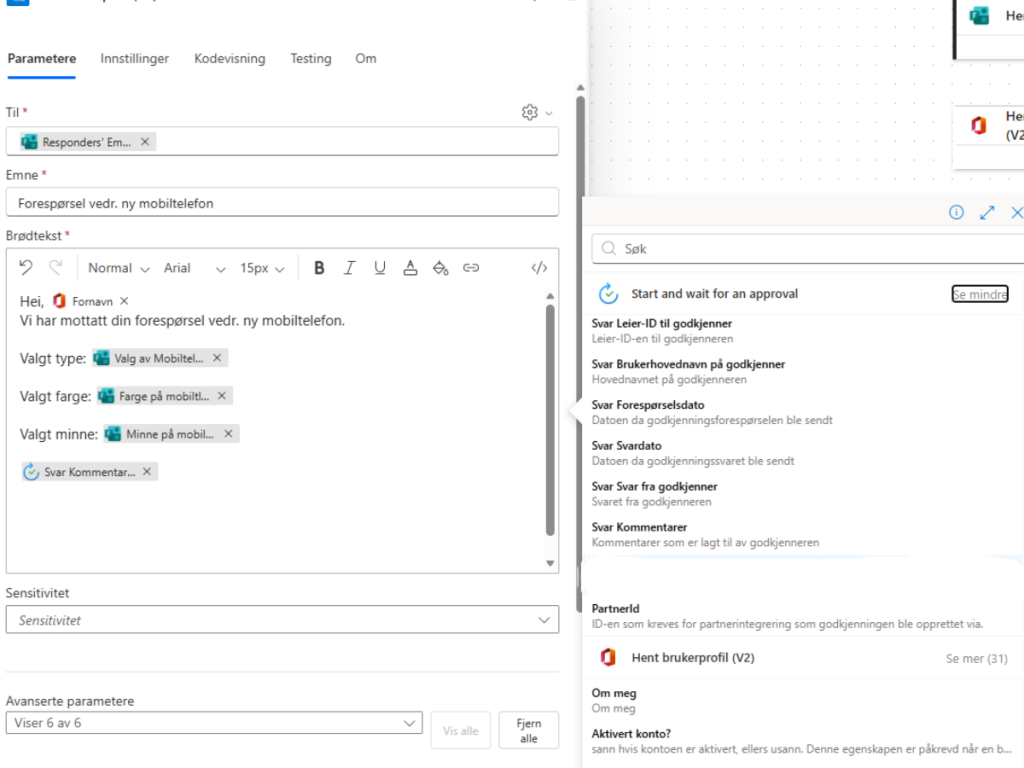
Sende en e-post til innsenderen av skjemaet.
- Fyll ut parametere som vist i tidligere steg: Til, Emne og Brødtekst må fylles ut, og innhold i tekstboksene finnes i listen som vises ved å trykke på det blå lynet.
- Hent opp innhold fra brukerprofil
- Hent opp innholdet fra Forms
- Hent opp innhold fra Approval. Denne gir deg mulighet til å legge til en kommentar ved tilbakemelding til innsender.
- Fyll ut tilsvarende ved usant, for å gi en tilbakemelding når skjemaet er avvist.
Flyten er ferdig
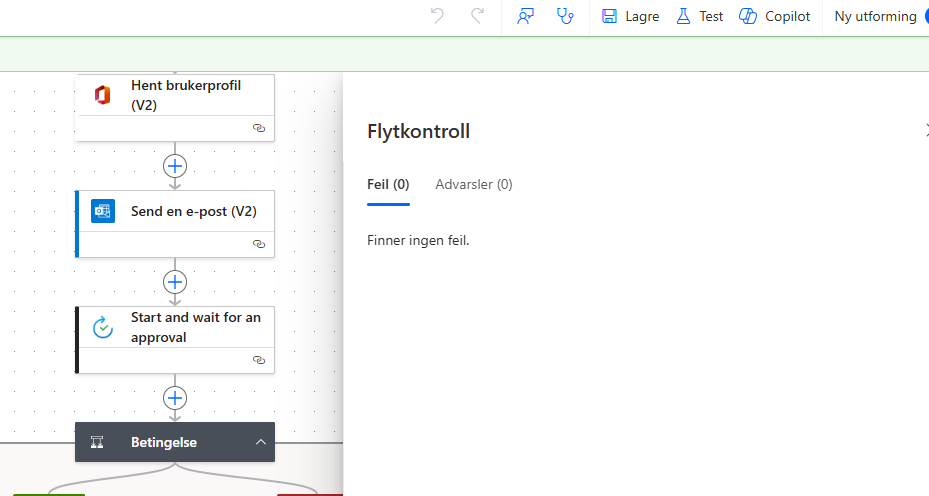
Når skyflyten er ferdig, gå til linjen øverst og sjekk flyten om du får noen feilmeldinger. Ser det greit ut, så kan du lagre og teste.
Test flyten med å sende inn en forespørsel i Forms-skjemaet du lagde i starten.
Slik vises prosessen for innsender og godkjenner
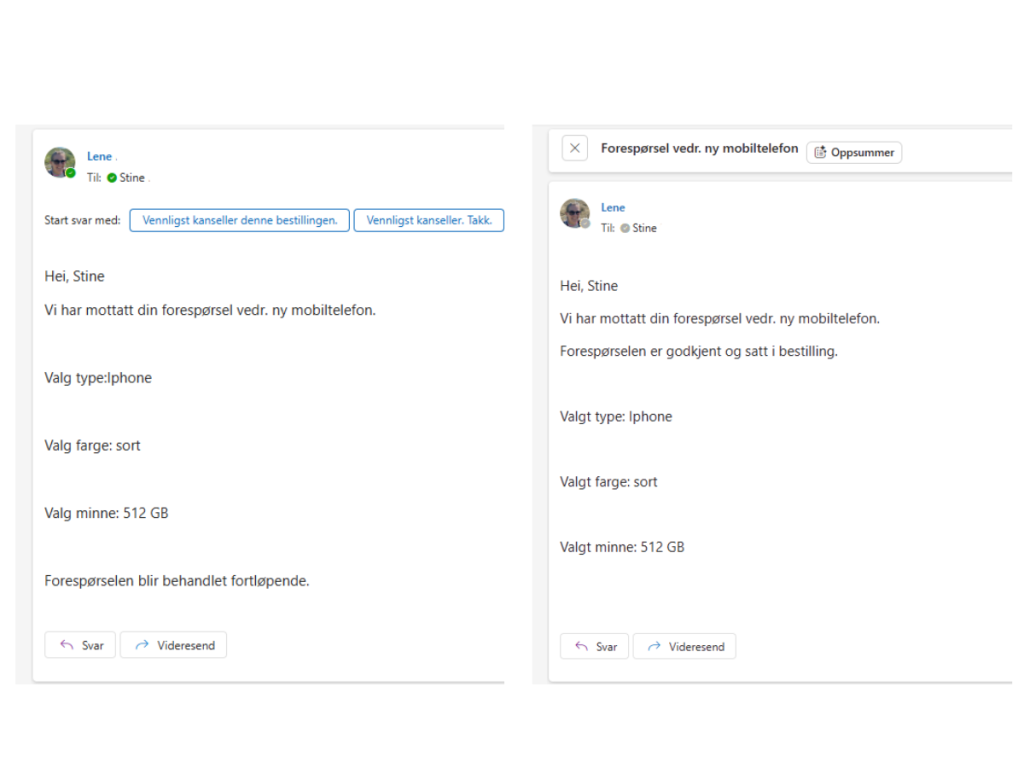
Ved innsending av en forespørsel vil både innsender og godkjenner få e-post.
Den første e-posten blir sendt ved mottatt forespørsel. Den andre e-posten sendes når forespørsel er godkjent eller avvist.
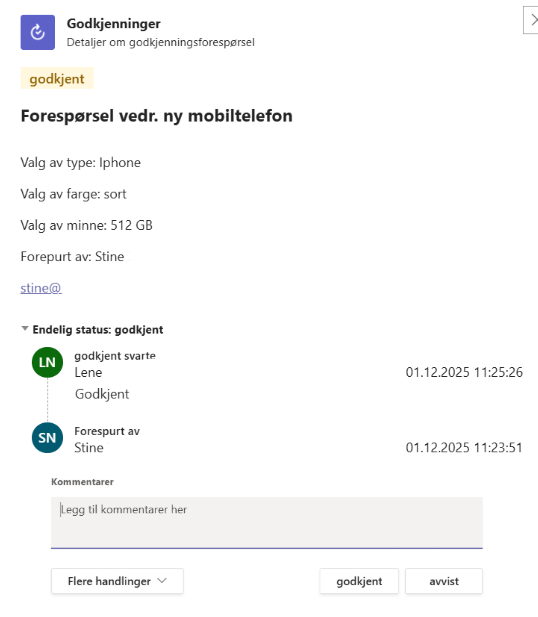
Når et skjema er mottatt, vil godkjenner få et varsel i Teams. Husk å legge inn en kommentar før du godkjenner eller avviser.
Alle mottatte og sendte godkjenninger vil du finne i appen Godkjenninger/Approval i Teams.
Lykke til videre med utforskningen
Trenger du ekstra kunnskap for å utføre større prosjekter? Ta kontakt, vi hjelper deg videre med å utnytte mulighetene i Power Automate.
Les mer om Microsoft Workflows hvis du ønsker å arbeide direkte i Teams. Denne appen tilsvarer Power Automate i nettleseren.
Automatiser arbeidsprosesser med Workflows i Microsoft Teams