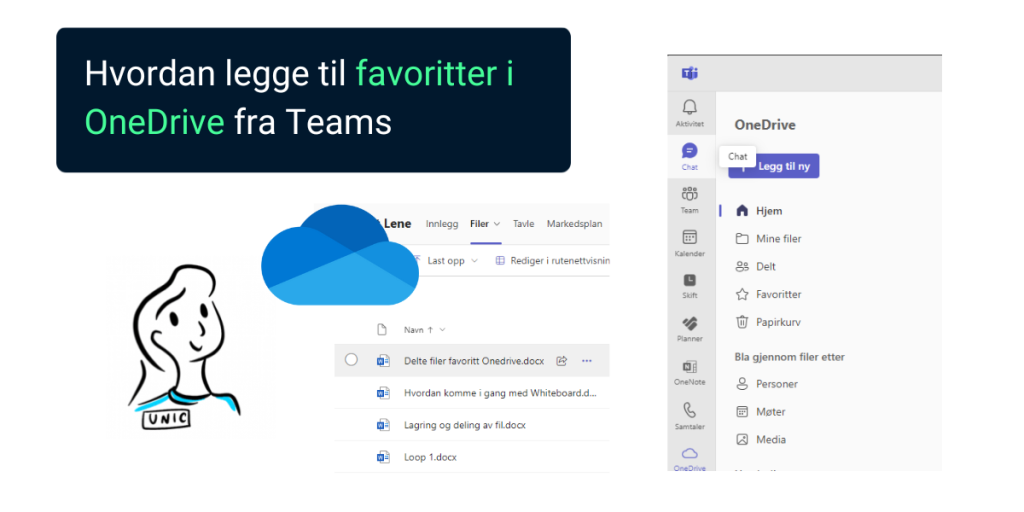
Hvordan legge til favoritter i OneDrive fra Teams?

Når du jobber i et team eller i en kanal i Teams kan det bli mange filer å forholde seg til. Bruk favoritter for å finne filene dine enklere.

Når du jobber i et team eller i en kanal i Teams kan det bli mange filer å forholde seg til. Ofte er det behov for å hente frem en fil som andre i et team har delt, eller en fil du jobber aktivt med selv. Disse kan være spredt i ulike kanaler i Teams.

Merk filene du jobber aktivt med som favoritter, og de vil legge seg i gruppen favoritt i OneDrive, slik at de er lettere å finne tilbake til senere.

OneDrive i Teams

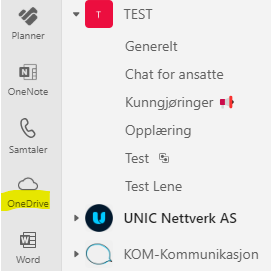
Last ned appen OneDrive og fest den i oppgavelinjen, slik at den er lett tilgjengelig. 
Merk filen som favoritt

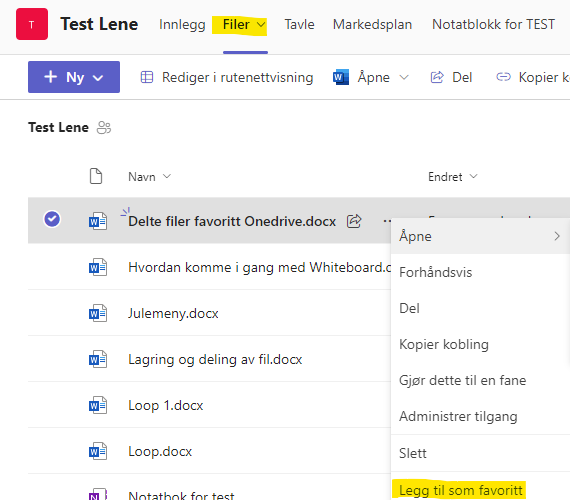
Gå inn i teamet eller kanalen og finn filen som du vil legge til som favoritt. 

Trykk på de tre prikkene etter teksten på filen, og vinduet med alternativ åpner seg. Velg Legg til som favoritt.  

OneDrive i Teams samler alle favorittene dine på ett sted, og du vil nå finne filen din under Favoritter. Du ser hvor filen er lagret under filnavnet. Favorittene er bare snarveier/koblinger til dokumentene som er lagret andre steder.  
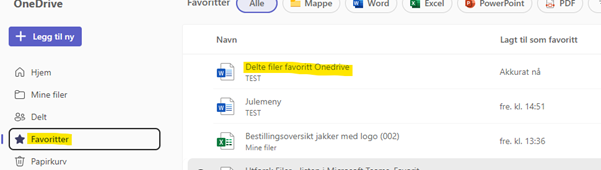
Filen du har lagt til som favoritt vil legge seg øverst i Favoritt-listen. Du kan åpne filen her og gjøre endringer, og filen vil oppdatere seg de andre stedene den er delt. 

Bli kjent med OneDrive og hvor filene dine lagres

I OneDrive-appen kan du bla gjennom forskjellige filter og du får hurtigtilgang til dokumenter i teamene dine.  

Hjem – viser alle filene du nettopp har vist eller redigert 

Filene Mine – viser alle filene og mappene fra din personlige OneDrive 

Delt – viser alle filene og mappene som er delt med deg og opprettet av deg 

Favoritter – viser filer du har merket som favoritt 

Husk å ta vare på dataene dine, også når de er lagret i skyen. Les mer her: Backup av Microsoft 365 – hvorfor?
Har du fått med deg disse sakene?

Retningslinjer for KI-bruk: Har dere skrevne regler for bruk av KI i bedriften?

I denne artikkelen skal vi se på behovet for tydelige regler i form av en KI-policy og/eller retningslinjer, som kommer i tillegg til tekniske tiltak. Selv om det er sperringer som minimerer risikoen for feil bruk, trenger også de ansatte å kjenne til hvilke organisatoriske regler som gjelder. Vi deler også to eksempeltekster dere kan bruke som utgangspunkt når dere skal lage deres egen KI-policy og egne retningslinjer.

Eksempler på retningslinjer for KI-bruk

Dette er et vedlegg til blogginnlegget; Retningslinjer for KI-bruk: Har dere skrevne regler for bruk av KI i bedriften? som er laget i forbindelse med sikkerhetsmåneden 2026.

Eksempel på KI-policy

Dette er et vedlegg til blogginnlegget: Retningslinjer for KI-bruk: Har dere skrevne regler for bruk av KI i bedriften? som er laget i forbindelse med sikkerhetsmåneden 2026.

Vi sikrer din digitale hverdag

Alt bedriften din trenger samlet på ett sted, så du kan fokusere på å få jobben din gjort. Vi leverer komplette IT-løsninger for små og mellomstore bedrifter.

Bestill en tilleggstjeneste

Fyll inn skjemaet nedenfor, så vil vi ta kontakt med deg for et uforpliktende tilbud.

Bestill UNIC Privat sky

Fyll inn skjemaet nedenfor, så vil vi ta kontakt med deg for et uforpliktende tilbud.

Bestill UNIC Sky

Fyll inn skjemaet nedenfor, så vil vi ta kontakt med deg for et uforpliktende tilbud.

Bestill UNIC Hybrid

Fyll inn skjemaet nedenfor, så vil vi ta kontakt med deg for et uforpliktende tilbud.

Hva kan vi gjøre for deg?

Meld en sak til vår brukerstøtte

Trenger du hjelp?